[코드잇] 코드잇과 함께 공부 습관 기르기
코드잇과 함께 매일 공부하는 습관을 길러 보았습니다.
이 글의 목차
코드잇과 함께 성장해요!
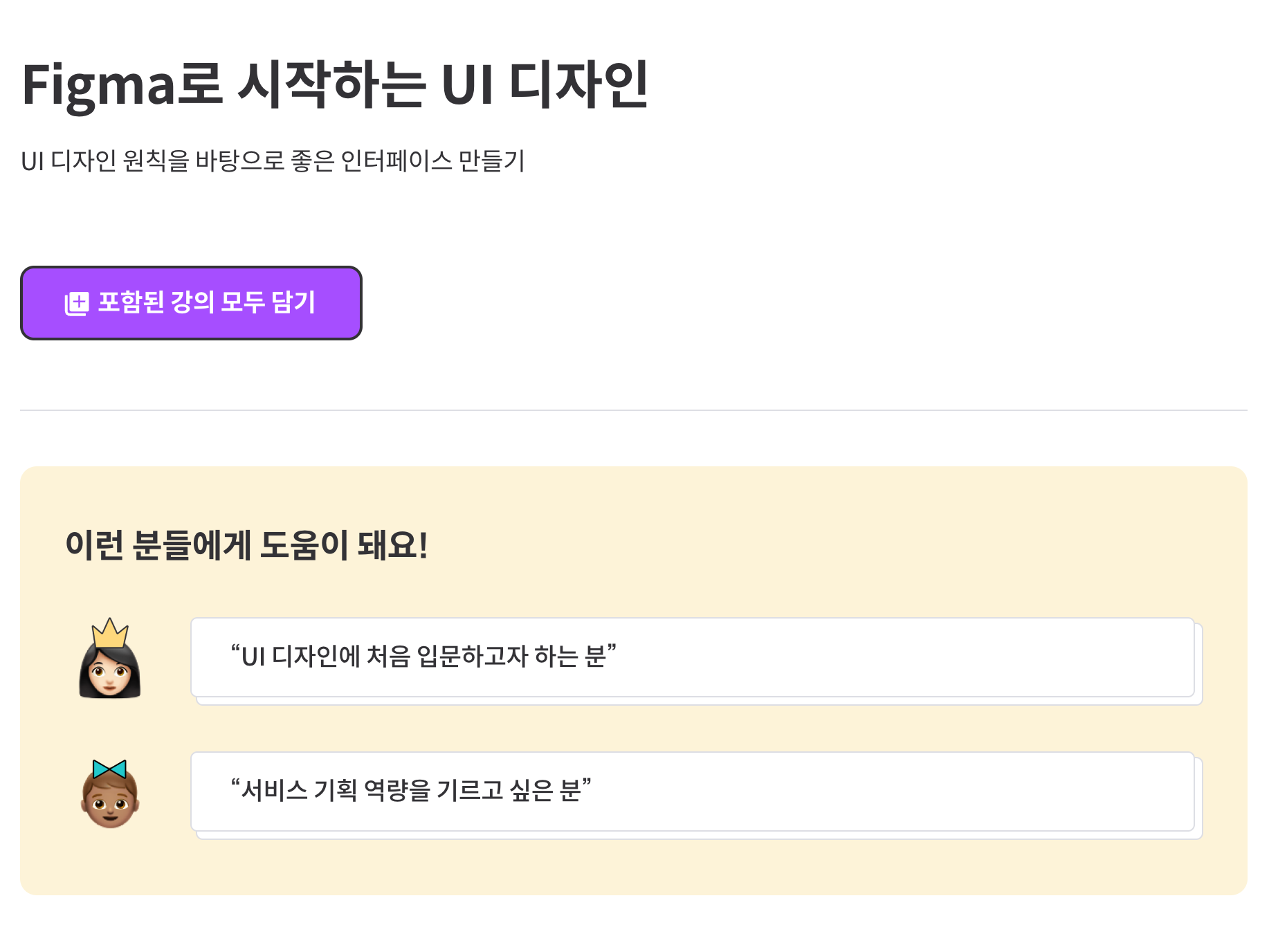
짬짬히 공부하는 습관을 들이기 위해 코드잇의 연속 출석 기능을 활용해 공부하고, 일지를 남기고자 합니다. 프론트엔드 개발자라면 UI 역량은 꼭 있어야 한다고 생각해 UI 디자인 공부를 지금부터 시작합니다! (디자이너+개발자=디발자?)
9월 14일(목)
UI 디자인 원칙
- UI 디자인 원칙을 따라라!
- 디자인 감각이 없어도 훌륭한 디자인을 만들 수 있다!
- 그러나 디자인 원칙은 각자마다 다름
- 코드잇에서는 처음 배우면서 알기 좋은 것들로 선정
- 디자이너의 눈을 길러라!
왜 Figma를 쓸까
- 통계 상으로 가장 많이 씀 (21년 기준 67%)
- 웹 환경에서 작동
- 엄청 많은 기능, 플러그인
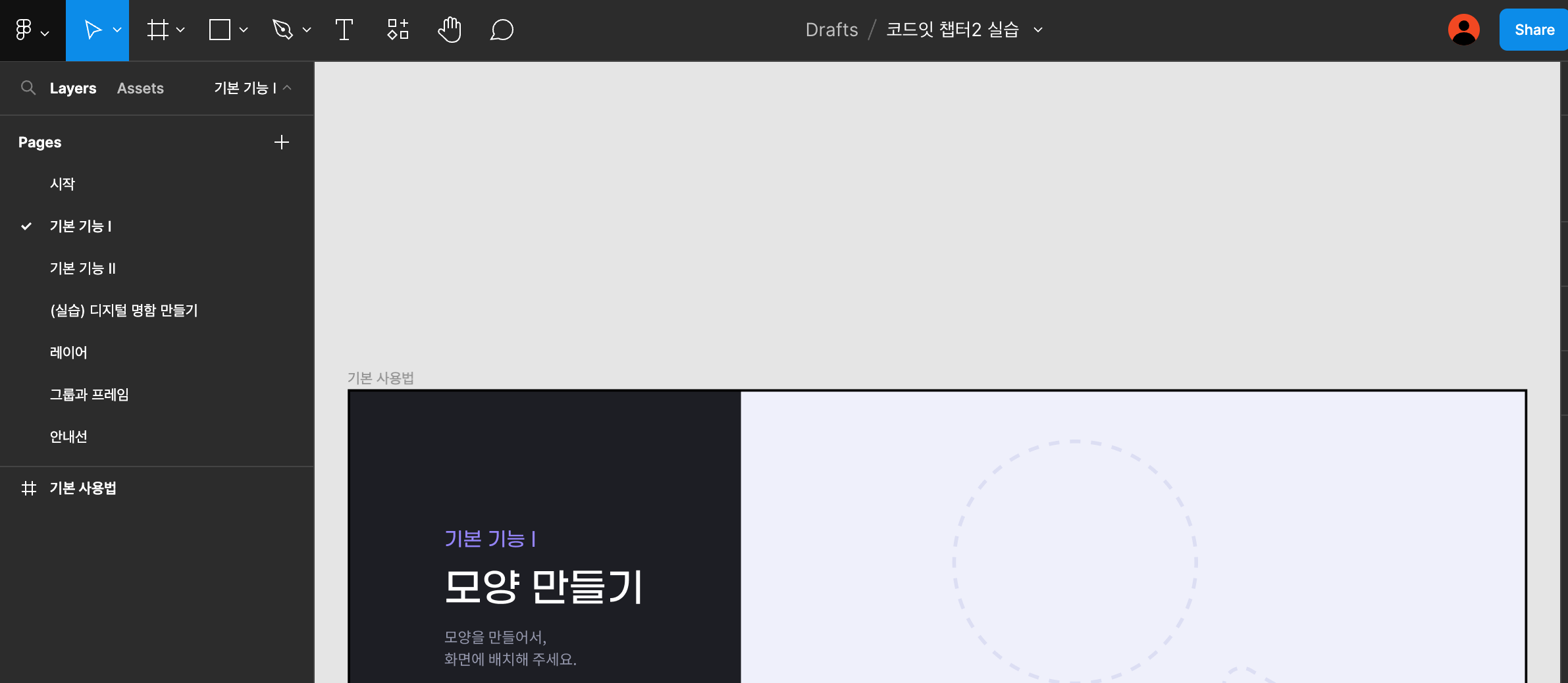 작업 환경도 쉽게 구성했다 😎
9월 15일(금)
기본 기능
- 툴은 적지만 사용 방법은 무궁무진
- 단축키가 정말 많다!!! 사용하면서 익혀야할듯, 넘 소중해
- 포토샵과 파워포인트랑 비슷한 게 많아 뭔가 익숙하다
- 도형 채우기 옵션으로 이미지 넣기 가능
- unsplash -> 무료로 좋은 이미지들 사용 가능
9월 16일(토)
레이어
- 레이어는 마치 투명한 필름과 같다
- 왼쪽에 있는 레이어 패널
- 포토샵이랑 똑같아서 금방 익혔다
그룹과 프레임
- 디자인을 하다보면 레이어가 엄청나게 많아진다
- 여러 레이어들을 그룹과 프레임으로 묶어서 관리
그룹
- 내부 요소의 크기에 따라 그룹의 크기가 결정됨
- 요소들을 간단하게 묶어서 관리하고 싶을 때 사용
프레임
- 그룹이 요소들을 담은 주머니 정도라면 프레임은 액자라고 볼 수 있다
- 크기가 정해져있음
- 요소들이 변하더라도 프레임의 크기는 영향을 받지 않음
- 요소들이 특정 면에 붙어있게 할 수 있음
- 버튼, 내부에 있는 요소만 보여야 하는 캔버스 등에 사용
- Clip content -> 프레임 바깥의 요소들은 잘리게 함
안내선
- 요소들을 어떻게 배치할지 쉽게 설계 가능
- 안내선을 만들기 위해서는 Ruler 활성화 (Shift+R)
- 프레임 안쪽으로 안내선을 끌어놓으면 프레임 안에서 고정됨
- 안내선이 없는 작업물을 보고 싶을 때는 Ruler 비활성화
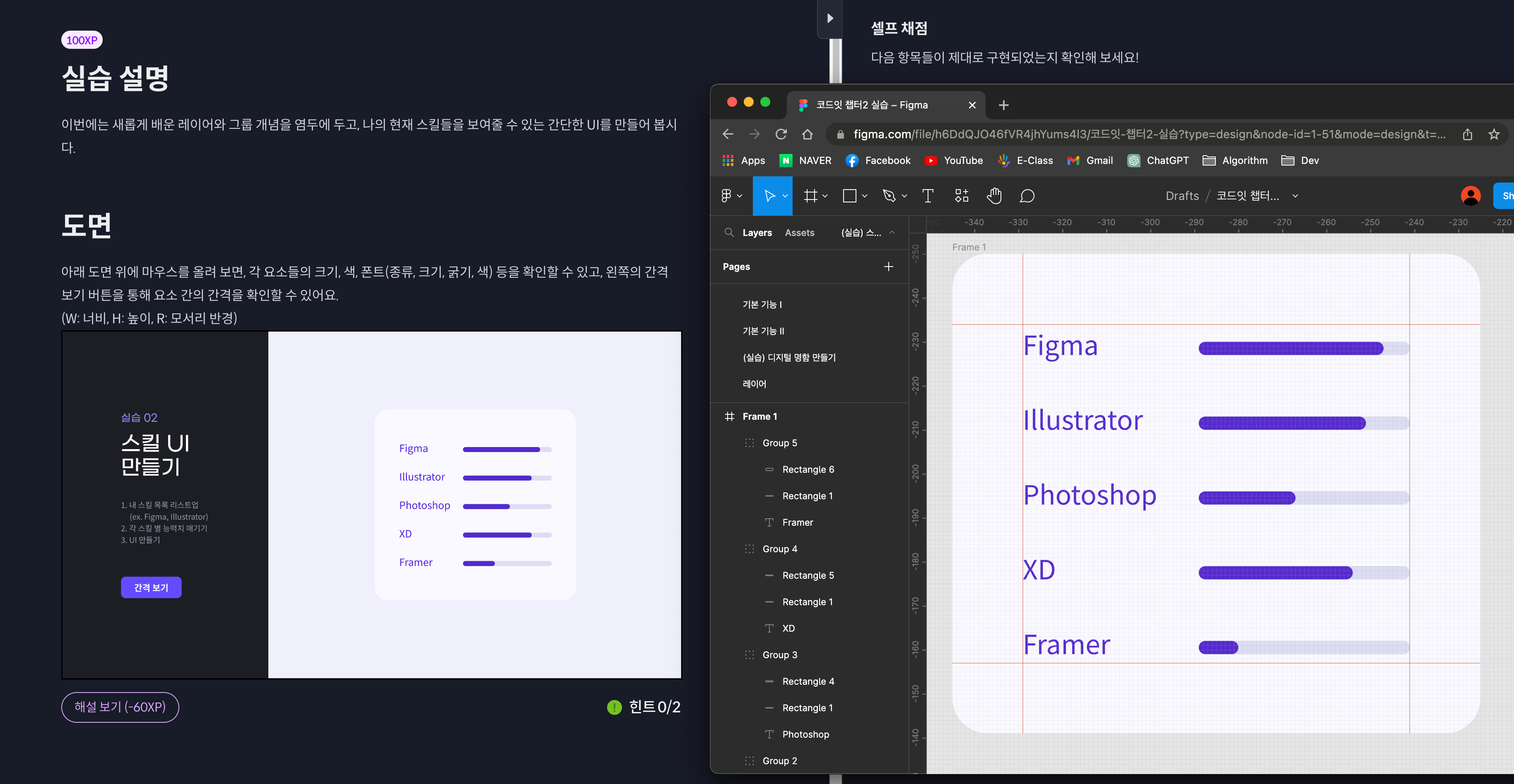 바로 배운대로 실습까지 해봤다 🔥
9월 17일(일)
좋은 UI 디자인
- 요소마다 일관성 있는 스타일을 부여해야 한다
- 사용자가 어디에 집중해야 할지 시각적으로 알려줘야 한다
UI 디자인 원칙
같아야 하는 걸 잘 보여주면 일관성, 달라야 하는 걸 잘 보여주면 위계
일관성
- 공통적으로 적용될 수 있는 규칙을 만들기
- 인터페이스를 시각적으로 정돈
- 예측 가능하게 만들기
- 유사성의 원리를 적용하여 직관적으로 알 수 있는 사용법 만들기
위계
- 중요한 내용과 그렇지 않은 내용을 드러내 인터페이스를 더 이해하기 쉽게 만들기
- 색이나 거리, 크기 등을 조정해 위계를 만듦
- 근접성의 원리를 적용하여 영역을 분리
- 공통 영역의 원리를 이용하여 요소들을 더 분명하게 분리
- 특정 문화권을 제외하고는 좌에서 우로 시선이 흐름
- 따라서 좌측 상단이 가장 강한 위계를 가진다!!
- 색깔, 위치에 따라 위계의 강/약이 조절됨
스타일
반복적인 걸 재사용 할 수 있는 디자인
- Color 속성에서 Styles 버튼을 누르면 스타일 생성
- 색 뿐만 아니라 텍스트, 효과, 그리드에 대해서도 스타일 생성 가능
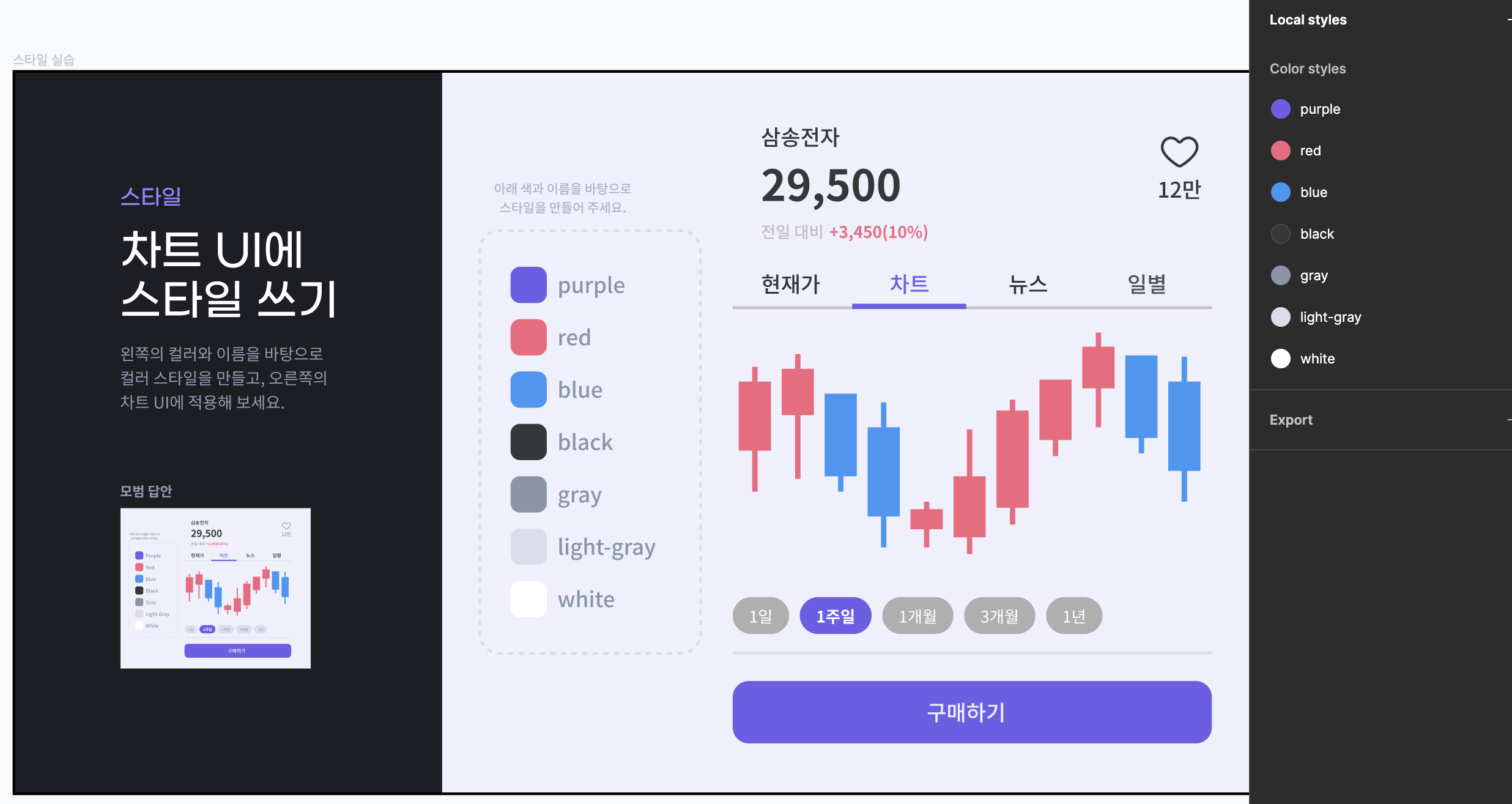
셀렉션 컬러
- 요소가 많아질수록 색을 일일히 바꾸는 건 어려워짐
- 색을 한번에 쉽게 바꾸기 위한 기능
- 쭉 드래그 해서 오른쪽의 패널에서 바꿔주기
컴포넌트
- 재사용 할 수 있는 UI들의 묶음
- cmd + option + K
- 컴포넌트를 복사하면 인스턴스 (빈 다이아몬드 모양)
- 컴포넌트 속성 바뀌면 인스턴스도 바뀜
- 서식 복사 -> cmd + opt + c -> 도형 안에 사진 붙여넣기
컴포넌트 네스팅
- 특정 컴포넌트의 인스턴스를 또 다른 컴포넌트에 넣는 것을 말함
- 컴포넌트 여러 개를 따로 만들어서 관리하지 않고 따로 일부분만 교체할 때
- Swap Instance -> 이 기능을 사용할 수 있음
스마트 셀렉션
- 두 요소의 위치를 바꾸는 식의 기능
- 요소들을 드래그하고 중심점을 잡아 드래그!
- 요소 옆의 핑크색 선을 클릭하면 여백을 변경 가능
- 디자인 속성에서도 여백을 수치로 변경 가능
- Tidy Up -> 드래그하고 오른쪽 아래 아이콘을 클릭하는 것 만으로도 자동 정렬
오토 레이아웃
- 자동으로 배치, 프레임에 넣어짐
- 요소 간 간격이 자동으로 고정
- 수치 몇 번 입력으로 빠르게 디자인 완성!
- Hug -> 프레임의 너비/높이가 요소들에 따라 유동적으로 변하는 상태
컨스트레인트
- 프레임의 크기가 변했을 때 안에 있는 요소는 어떻게 변해야 하는지 정하는 규칙
- 속성 탭에서 클릭만 해줘도 바로 위치가 고정됨
- 반응형 웹 디자인에 유용!!

학습 끝!
이렇게 해서 4일에 걸쳐 UI 디자인을 공부해봤습니다. 처음 쓰는 툴이라서 낯설기도 하고 어려워서 조금 고생했네요 😅 그래도 이제 어느정도 디자인하는 감을 잡아서 혼자 토이 프로젝트를 할 때도 유용하게 쓸 수 있을 거 같아요!